
Síntoma: la función Guía de Smart D-Logger no funciona.
Causa: Adobe Acrobat Reader debe estar instalado y la función no funciona si está configurado en modo protegido.
Procedimiento de solución:
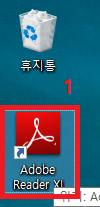
1. Haga doble clic en el icono de Adobe Reader del escritorio para ejecutarlo (o busque «Adobe Reader» mediante la búsqueda de Windows y ejecútelo).
※Ruta predeterminada: C:\Program Files (x86)\Adobe\Reader 11.0\Reader\AcroRd32.exe
No obstante, la ruta puede variar en función del entorno del PC en el que se haya instalado el programa.
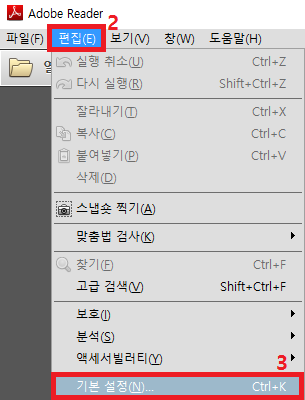
2. En Adobe Reader, haga clic en «Edición» en la parte superior izquierda.
3. Haga clic en «Preferencias» dentro de «Edición».
※Ruta predeterminada: C:\Program Files (x86)\Adobe\Reader 11.0\Reader\AcroRd32.exe
No obstante, la ruta puede variar en función del entorno del PC en el que se haya instalado el programa.
2. En Adobe Reader, haga clic en «Edición» en la parte superior izquierda.
3. Haga clic en «Preferencias» dentro de «Edición».
 o
o 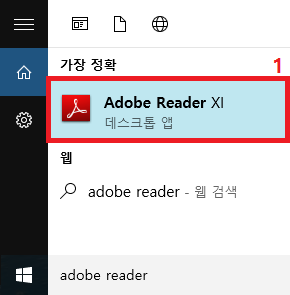
※Para Adobe Reader versión 11※
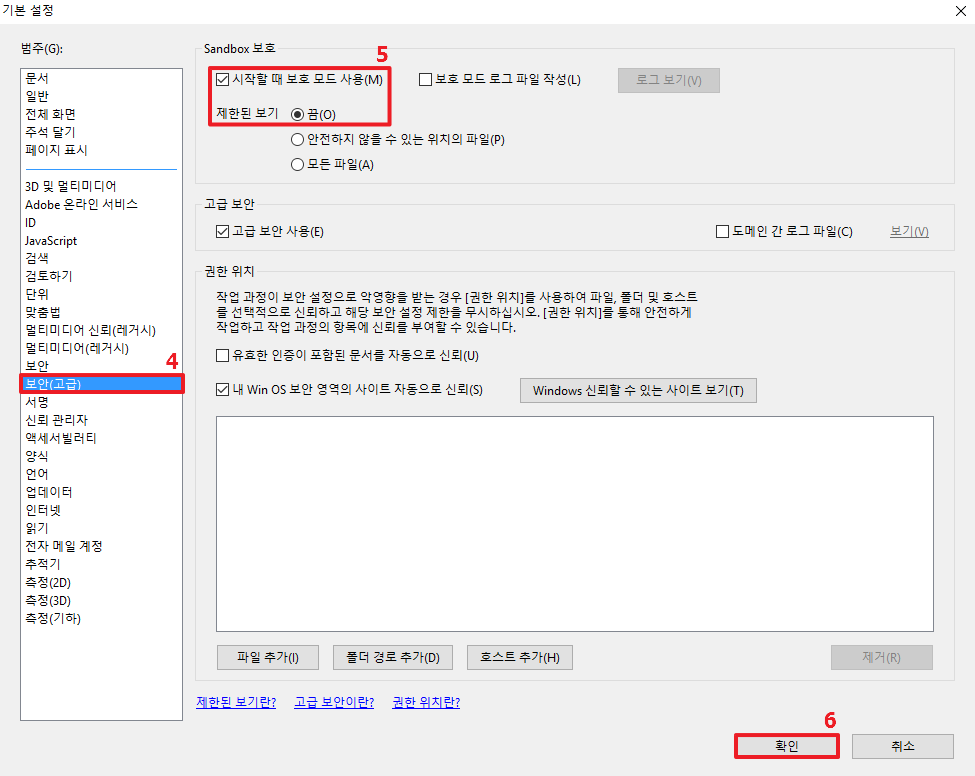
4. En la ventana «Preferencias», haga clic en la pestaña «Seguridad (mejorada)» de la categoría situada a la izquierda.
5. En la sección Protección Sandbox, marque «Activar modo protegido al iniciar» y seleccione «Desactivado» en Vista protegida.
6. Pulse el botón «Aceptar» y compruebe que la Guía se abre correctamente en Smart D-Logger.
4. En la ventana «Preferencias», haga clic en la pestaña «Seguridad (mejorada)» de la categoría situada a la izquierda.
5. En la sección Protección Sandbox, marque «Activar modo protegido al iniciar» y seleccione «Desactivado» en Vista protegida.
6. Pulse el botón «Aceptar» y compruebe que la Guía se abre correctamente en Smart D-Logger.
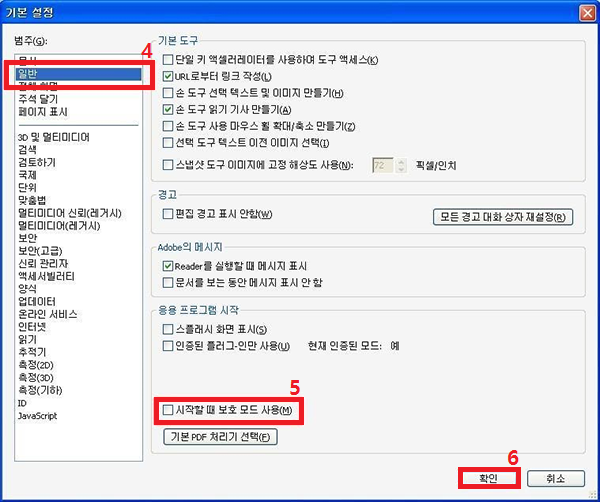
※Para Adobe Reader versión 10※
4. En la ventana «Preferencias», haga clic en la pestaña «General» de la categoría situada a la izquierda.
5. En Inicio de la aplicación, desmarque «Activar modo protegido al iniciar».
6. Pulse el botón «Aceptar» y compruebe que la Guía se abre correctamente en Smart D-Logger.
4. En la ventana «Preferencias», haga clic en la pestaña «General» de la categoría situada a la izquierda.
5. En Inicio de la aplicación, desmarque «Activar modo protegido al iniciar».
6. Pulse el botón «Aceptar» y compruebe que la Guía se abre correctamente en Smart D-Logger.
Comentarios
0 comentarios
Inicie sesión para dejar un comentario.