
症状:智能D-Logger的指南功能无法使用
原因:必须安装Adobe Acrobat Reader;若已启用保护模式,该功能将无法使用。
解决方法:
1. 双击桌面上的Adobe Reader图标以启动程序(也可在Windows搜索中搜索“Adobe Reader”并启动)。
※默认路径:C:\Program Files (x86)\Adobe\Reader 11.0\Reader\AcroRd32.exe
但该路径可能会因客户安装程序时的PC环境而有所不同。
2. 在Adobe Reader程序中,单击左上角的“编辑”。
3. 单击“编辑”菜单中的“首选项”。
※默认路径:C:\Program Files (x86)\Adobe\Reader 11.0\Reader\AcroRd32.exe
但该路径可能会因客户安装程序时的PC环境而有所不同。
2. 在Adobe Reader程序中,单击左上角的“编辑”。
3. 单击“编辑”菜单中的“首选项”。
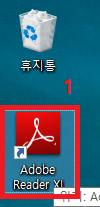 或
或 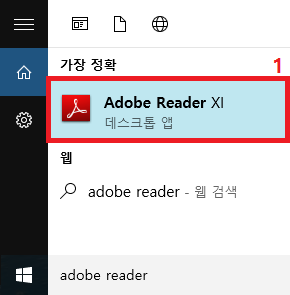
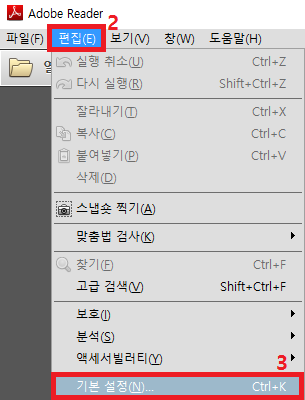
※Adobe Reader 11版本※
4. 在“首选项”窗口左侧的类别列表中,单击“安全性(增强)”。
5. 在“沙盒保护”中勾选“启动时启用保护模式”,然后将“受保护的视图”选择为“关”。
6. 单击“确定”按钮,然后确认智能D-Logger中的指南是否可以正常打开。
4. 在“首选项”窗口左侧的类别列表中,单击“安全性(增强)”。
5. 在“沙盒保护”中勾选“启动时启用保护模式”,然后将“受保护的视图”选择为“关”。
6. 单击“确定”按钮,然后确认智能D-Logger中的指南是否可以正常打开。
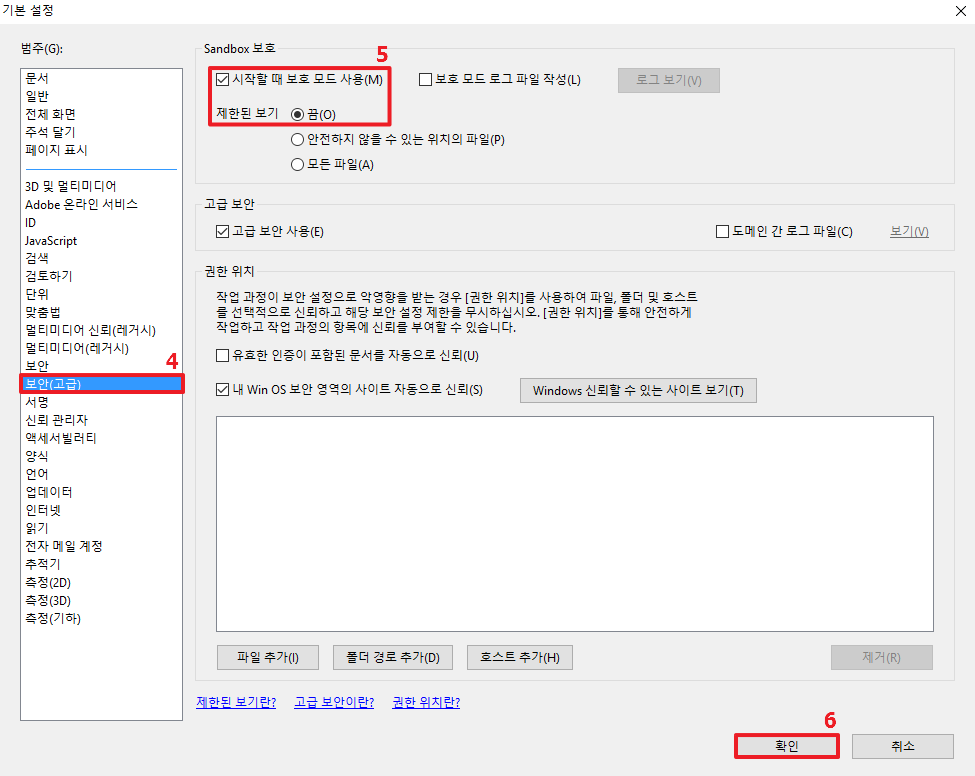
※Adobe Reader 10版本※
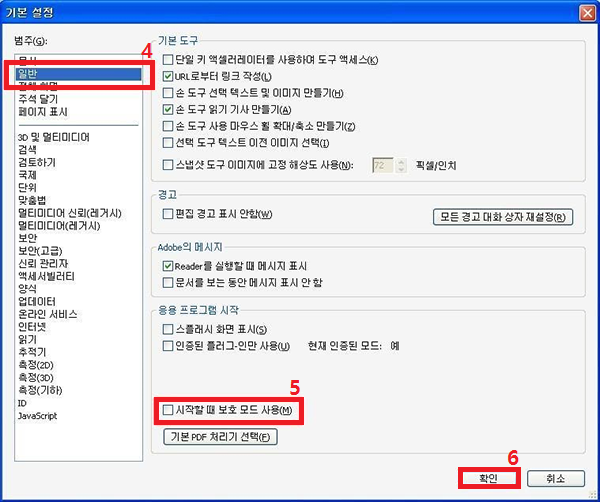
4. 在“首选项”窗口左侧的类别列表中,单击“常规”。
5. 在“应用程序启动”中取消勾选“启动时启用保护模式”。
6. 单击“确定”按钮,然后确认智能D-Logger中的指南是否可以正常打开。
4. 在“首选项”窗口左侧的类别列表中,单击“常规”。
5. 在“应用程序启动”中取消勾选“启动时启用保护模式”。
6. 单击“确定”按钮,然后确认智能D-Logger中的指南是否可以正常打开。
评论
0 条评论
请登录写评论。