
อาการ : ไม่สามารถใช้งานฟังก์ชันคู่มือของสมาร์ท D-Logger ได้
สาเหตุ : ต้องติดตั้ง Adobe Acrobat Reader และหากมีการตั้งค่าโหมดป้องกันไว้ จะไม่สามารถใช้งานฟังก์ชันดังกล่าวได้
วิธีการแก้ไข :
1. ดับเบิลคลิกไอคอน Adobe Reader บนเดสก์ท็อปเพื่อเปิดโปรแกรม (หรือค้นหา 'Adobe Reader' จาก Windows Search แล้วเปิดโปรแกรม)
※เส้นทางเริ่มต้น : C:\Program Files (x86)\Adobe\Reader 11.0\Reader\AcroRd32.exe
ทั้งนี้ เส้นทางอาจแตกต่างกันไปตามสภาพแวดล้อมของ PC ที่ติดตั้งโปรแกรม
2. ในโปรแกรม Adobe Reader ให้คลิก 'แก้ไข' ที่มุมซ้ายบน
3. คลิก 'การกำหนดลักษณะ' ในเมนูแก้ไข
※เส้นทางเริ่มต้น : C:\Program Files (x86)\Adobe\Reader 11.0\Reader\AcroRd32.exe
ทั้งนี้ เส้นทางอาจแตกต่างกันไปตามสภาพแวดล้อมของ PC ที่ติดตั้งโปรแกรม
2. ในโปรแกรม Adobe Reader ให้คลิก 'แก้ไข' ที่มุมซ้ายบน
3. คลิก 'การกำหนดลักษณะ' ในเมนูแก้ไข
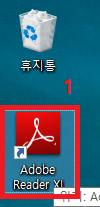 หรือ
หรือ 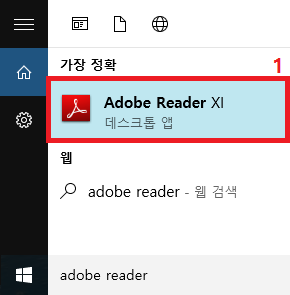
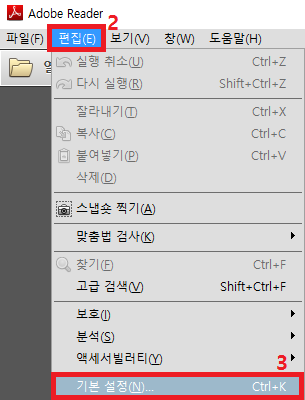
※สำหรับ Adobe Reader เวอร์ชัน 11※
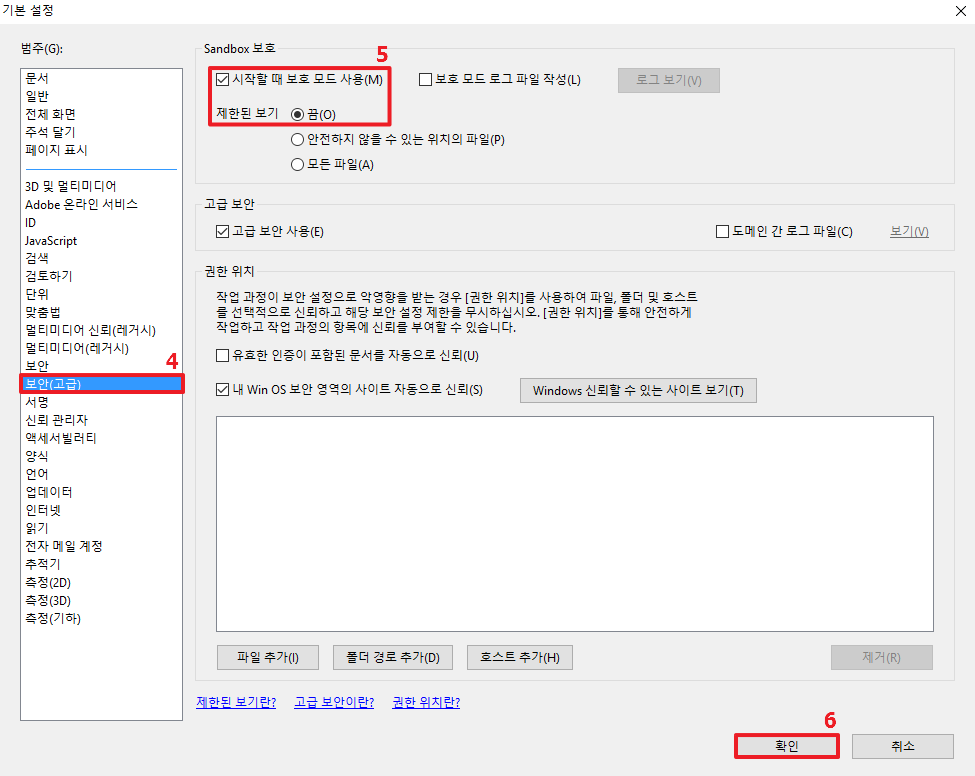
4. ในหน้าต่างการกำหนดลักษณะ ให้คลิกแท็บ 'ความปลอดภัย (ขั้นสูง)' ในแท็บหมวดหมู่ด้านซ้าย
5. ในส่วน Sandbox Protections ให้เลือก 'ใช้โหมดป้องกันเมื่อเริ่มต้นระบบ' และเลือก 'ปิด' สำหรับ Protected View
6. คลิกปุ่มยืนยัน แล้วตรวจสอบว่าสามารถเปิดคู่มือในสมาร์ท D-Logger ได้ตามปกติหรือไม่
4. ในหน้าต่างการกำหนดลักษณะ ให้คลิกแท็บ 'ความปลอดภัย (ขั้นสูง)' ในแท็บหมวดหมู่ด้านซ้าย
5. ในส่วน Sandbox Protections ให้เลือก 'ใช้โหมดป้องกันเมื่อเริ่มต้นระบบ' และเลือก 'ปิด' สำหรับ Protected View
6. คลิกปุ่มยืนยัน แล้วตรวจสอบว่าสามารถเปิดคู่มือในสมาร์ท D-Logger ได้ตามปกติหรือไม่
※สำหรับ Adobe Reader เวอร์ชัน 10※
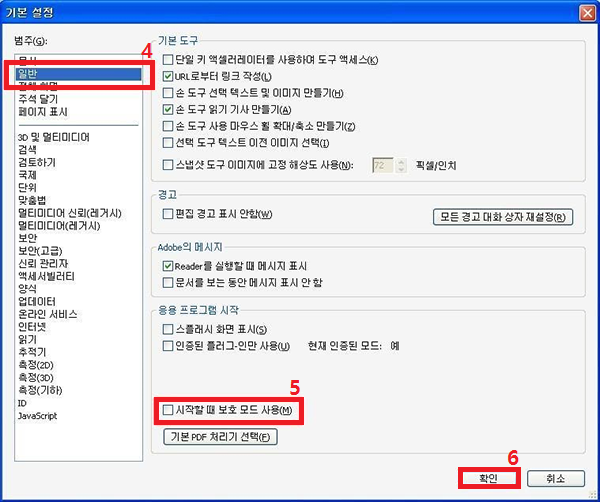
4. ในหน้าต่างการกำหนดลักษณะ ให้คลิกแท็บ 'ทั่วไป' ในแท็บหมวดหมู่ด้านซ้าย
5. ยกเลิกการเลือก 'ใช้โหมดป้องกันเมื่อเริ่มต้นระบบ' ในส่วนการเริ่มต้นแอปพลิเคชัน
6. คลิกปุ่มยืนยัน แล้วตรวจสอบว่าสามารถเปิดคู่มือในสมาร์ท D-Logger ได้ตามปกติหรือไม่
4. ในหน้าต่างการกำหนดลักษณะ ให้คลิกแท็บ 'ทั่วไป' ในแท็บหมวดหมู่ด้านซ้าย
5. ยกเลิกการเลือก 'ใช้โหมดป้องกันเมื่อเริ่มต้นระบบ' ในส่วนการเริ่มต้นแอปพลิเคชัน
6. คลิกปุ่มยืนยัน แล้วตรวจสอบว่าสามารถเปิดคู่มือในสมาร์ท D-Logger ได้ตามปกติหรือไม่
ข้อคิดเห็น
0 ข้อคิดเห็น
โปรด ลงชื่อเข้าใช้ เพื่อแสดงข้อคิดเห็น