
症状:スマートDロガーのガイド機能が動作しない
原因:Adobe Acrobat Readerがインストールされている必要があります。また、保護モードの設定によっては動作しません。
解決方法:
1. デスクトップにあるAdobe Readerアイコンをダブルクリックして起動します(または、Windows検索で「Adobe Reader」を検索して起動します)。
※デフォルトパス:C:\Program Files (x86)\Adobe\Reader 11.0\Reader\AcroRd32.exe
ただし、パスはプログラムをインストールしたPC環境によって異なる場合があります。
2. Adobe Readerの画面左上にある「編集」をクリックします。
3. 「編集」メニューの「環境設定」をクリックします。
※デフォルトパス:C:\Program Files (x86)\Adobe\Reader 11.0\Reader\AcroRd32.exe
ただし、パスはプログラムをインストールしたPC環境によって異なる場合があります。
2. Adobe Readerの画面左上にある「編集」をクリックします。
3. 「編集」メニューの「環境設定」をクリックします。
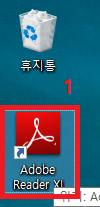 または
または 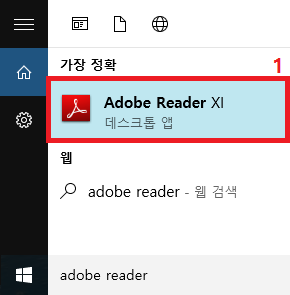
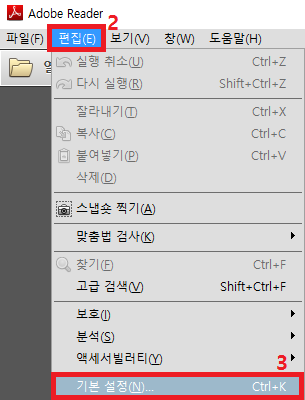
※Adobe Reader 11の場合※
4. 「環境設定」ウィンドウ左側の「分類」から「セキュリティ(拡張)」をクリックします。
5. 「サンドボックスによる保護」の「起動時に保護モードを有効にする」にチェックを入れ、「保護されたビュー」で「オフ」を選択します。
6. 「OK」ボタンをクリックし、スマートDロガーでガイドが正常に開くことを確認します。
4. 「環境設定」ウィンドウ左側の「分類」から「セキュリティ(拡張)」をクリックします。
5. 「サンドボックスによる保護」の「起動時に保護モードを有効にする」にチェックを入れ、「保護されたビュー」で「オフ」を選択します。
6. 「OK」ボタンをクリックし、スマートDロガーでガイドが正常に開くことを確認します。
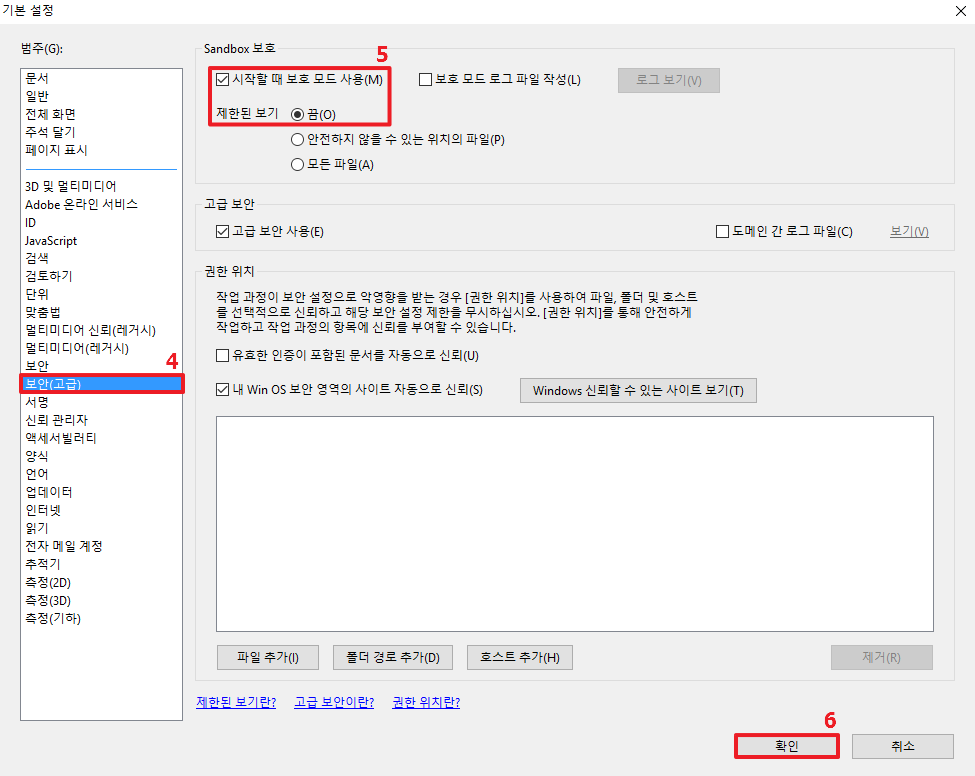
※Adobe Reader 10の場合※
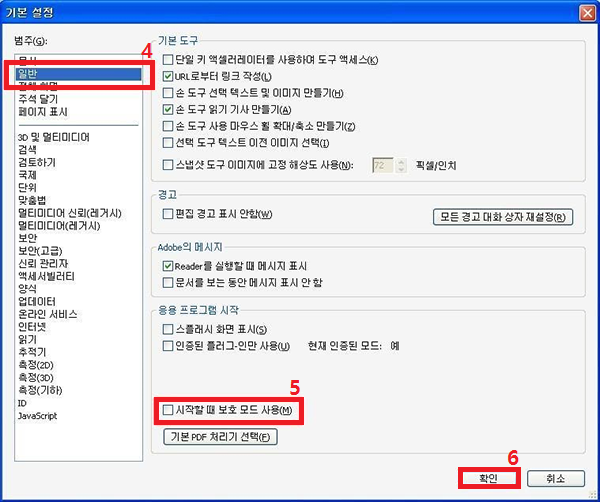
4. 「環境設定」ウィンドウ左側の「分類」から「一般」をクリックします。
5. 「アプリケーションの起動」の「起動時に保護モードを有効にする」のチェックを外します。
6. 「OK」ボタンをクリックし、スマートDロガーでガイドが正常に開くことを確認します。
4. 「環境設定」ウィンドウ左側の「分類」から「一般」をクリックします。
5. 「アプリケーションの起動」の「起動時に保護モードを有効にする」のチェックを外します。
6. 「OK」ボタンをクリックし、スマートDロガーでガイドが正常に開くことを確認します。
コメント
0件のコメント
サインインしてコメントを残してください。