
Symptôme : la fonction Guide de Smart Dlogger ne fonctionne pas.
Cause : Adobe Acrobat Reader doit être installé. La fonction ne fonctionne pas lorsqu’il est configuré en mode protégé.
Solution :
1. Double-cliquez sur l’icône Adobe Reader située sur le Bureau pour lancer le programme (ou recherchez « Adobe Reader » dans la recherche Windows, puis lancez-le).
※Chemin par défaut : C:\Program Files (x86)\Adobe\Reader 11.0\Reader\AcroRd32.exe
Toutefois, le chemin peut varier selon l’environnement du PC sur lequel le programme est installé.
2. Dans Adobe Reader, cliquez sur « Édition » dans l’angle supérieur gauche.
3. Cliquez sur « Préférences » dans le menu Édition.
※Chemin par défaut : C:\Program Files (x86)\Adobe\Reader 11.0\Reader\AcroRd32.exe
Toutefois, le chemin peut varier selon l’environnement du PC sur lequel le programme est installé.
2. Dans Adobe Reader, cliquez sur « Édition » dans l’angle supérieur gauche.
3. Cliquez sur « Préférences » dans le menu Édition.
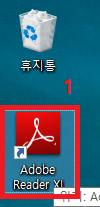 ou
ou 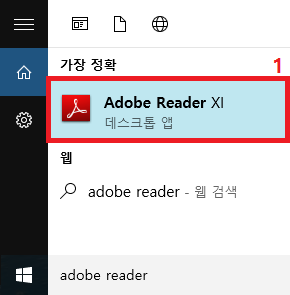
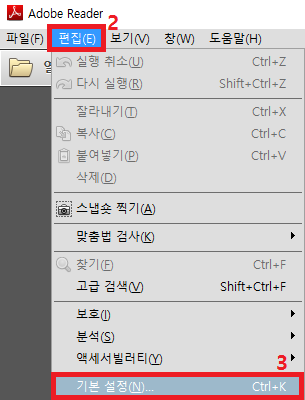
※Pour Adobe Reader version 11※
4. Dans la fenêtre Préférences, cliquez sur l’onglet « Sécurité (renforcée) » dans la catégorie située à gauche.
5. Dans la section Protection Sandbox, cochez « Activer le mode protégé au démarrage », puis sélectionnez « Désactivé » pour la Vue protégée.
6. Cliquez sur le bouton OK, puis vérifiez que le guide s’ouvre correctement dans Smart Dlogger.
4. Dans la fenêtre Préférences, cliquez sur l’onglet « Sécurité (renforcée) » dans la catégorie située à gauche.
5. Dans la section Protection Sandbox, cochez « Activer le mode protégé au démarrage », puis sélectionnez « Désactivé » pour la Vue protégée.
6. Cliquez sur le bouton OK, puis vérifiez que le guide s’ouvre correctement dans Smart Dlogger.
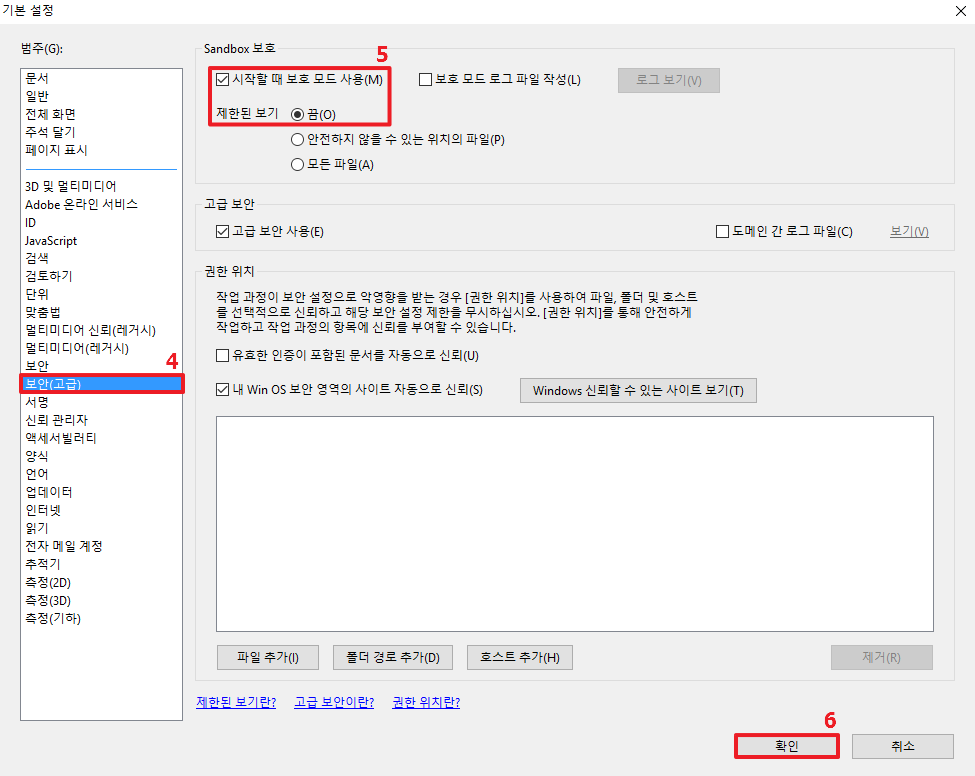
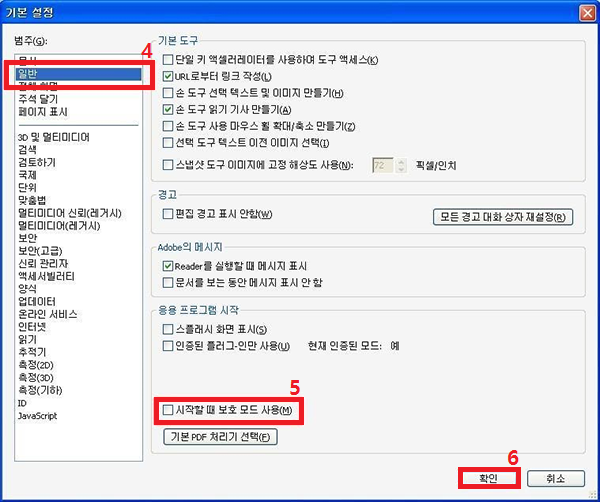
※Pour Adobe Reader version 10※
4. Dans la fenêtre Préférences, cliquez sur l’onglet « Général » dans la catégorie située à gauche.
5. Dans la section Démarrage de l’application, décochez « Activer le mode protégé au démarrage ».
6. Cliquez sur le bouton OK, puis vérifiez que le guide s’ouvre correctement dans Smart Dlogger.
4. Dans la fenêtre Préférences, cliquez sur l’onglet « Général » dans la catégorie située à gauche.
5. Dans la section Démarrage de l’application, décochez « Activer le mode protégé au démarrage ».
6. Cliquez sur le bouton OK, puis vérifiez que le guide s’ouvre correctement dans Smart Dlogger.
Commentaires
0 commentaire
Vous devez vous connecter pour laisser un commentaire.