
Symptôme : La fonction de guide de Smart D-Logger ne fonctionne pas.
Cause : Adobe Acrobat Reader doit être installé. La fonction ne s’exécute pas lorsque le mode protégé est activé.
Solution :
1. Double-cliquez sur l’icône Adobe Reader du bureau pour lancer le programme (ou recherchez « Adobe Reader » dans la recherche Windows, puis lancez-le).
※Chemin par défaut : C:\Program Files (x86)\Adobe\Reader 11.0\Reader\AcroRd32.exe
Toutefois, le chemin peut varier selon l’environnement de l’ordinateur sur lequel le programme est installé.
2. Dans Adobe Reader, cliquez sur « Édition » dans le coin supérieur gauche.
3. Dans le menu Édition, cliquez sur « Préférences ».
※Chemin par défaut : C:\Program Files (x86)\Adobe\Reader 11.0\Reader\AcroRd32.exe
Toutefois, le chemin peut varier selon l’environnement de l’ordinateur sur lequel le programme est installé.
2. Dans Adobe Reader, cliquez sur « Édition » dans le coin supérieur gauche.
3. Dans le menu Édition, cliquez sur « Préférences ».
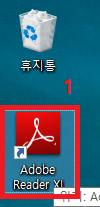 ou
ou 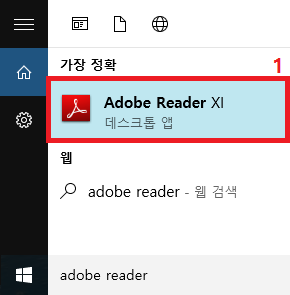
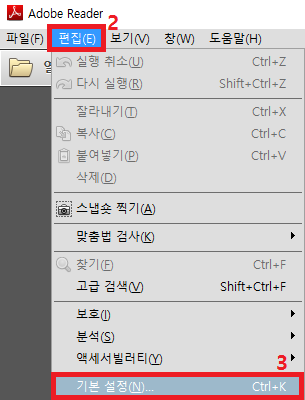
※Pour Adobe Reader version 11※
4. Dans la fenêtre Préférences, cliquez sur l’onglet « Protection (renforcée) » dans la liste des catégories à gauche.
5. Sous Protections de l’environnement de test, cochez « Activer le mode protégé au démarrage », puis sélectionnez « Désactivée » pour la vue protégée.
6. Cliquez sur le bouton OK, puis vérifiez que le guide s’ouvre correctement dans Smart D-Logger.
4. Dans la fenêtre Préférences, cliquez sur l’onglet « Protection (renforcée) » dans la liste des catégories à gauche.
5. Sous Protections de l’environnement de test, cochez « Activer le mode protégé au démarrage », puis sélectionnez « Désactivée » pour la vue protégée.
6. Cliquez sur le bouton OK, puis vérifiez que le guide s’ouvre correctement dans Smart D-Logger.
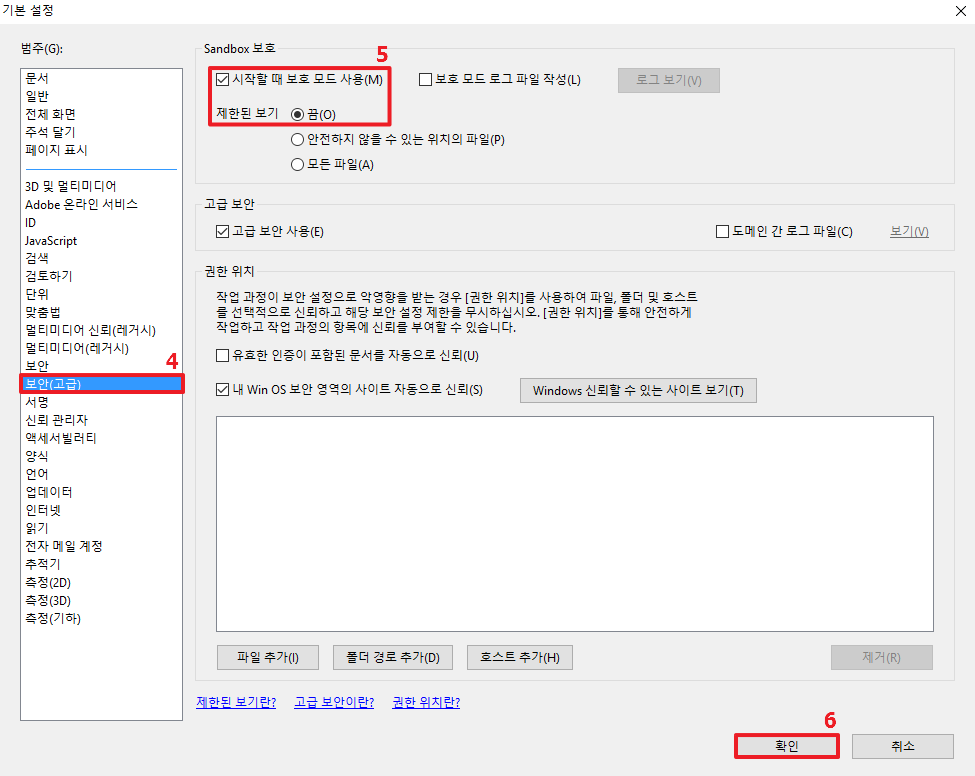
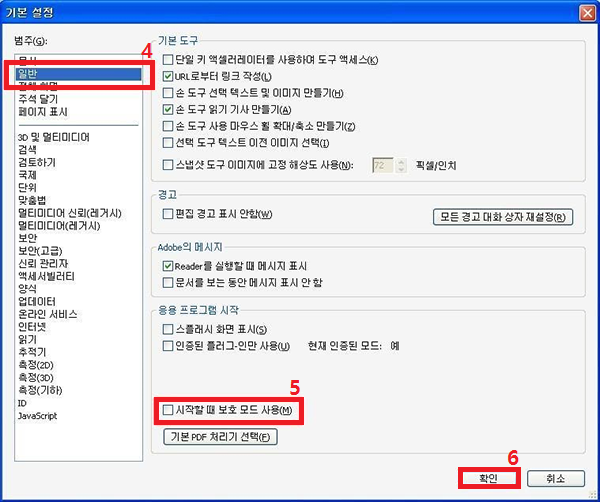
※Pour Adobe Reader version 10※
4. Dans la fenêtre Préférences, cliquez sur l’onglet « Général » dans la liste des catégories à gauche.
5. Sous Démarrage de l’application, décochez « Activer le mode protégé au démarrage ».
6. Cliquez sur le bouton OK, puis vérifiez que le guide s’ouvre correctement dans Smart D-Logger.
4. Dans la fenêtre Préférences, cliquez sur l’onglet « Général » dans la liste des catégories à gauche.
5. Sous Démarrage de l’application, décochez « Activer le mode protégé au démarrage ».
6. Cliquez sur le bouton OK, puis vérifiez que le guide s’ouvre correctement dans Smart D-Logger.
Commentaires
0 commentaire
Vous devez vous connecter pour laisser un commentaire.