
Objaw: Funkcja przewodnika w Smart Dlogger nie działa.
Przyczyna: Program Adobe Acrobat Reader musi być zainstalowany. Funkcja nie działa, gdy ustawiony jest tryb chroniony.
Rozwiązanie:
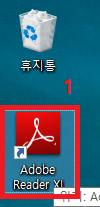
1. Uruchom program Adobe Reader, dwukrotnie klikając jego ikonę na pulpicie (lub wyszukaj „Adobe Reader” za pomocą wyszukiwarki systemu Windows i uruchom program).
※Domyślna ścieżka: C:\Program Files (x86)\Adobe\Reader 11.0\Reader\AcroRd32.exe
Ścieżka może się różnić w zależności od środowiska komputera, na którym zainstalowano program.
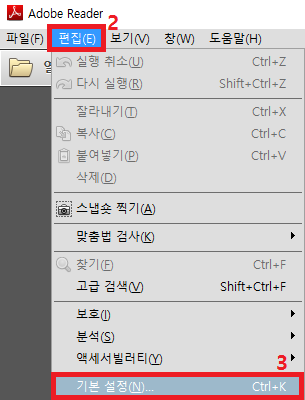
2. W programie Adobe Reader kliknij „Edycja” w lewym górnym rogu.
3. W menu „Edycja” kliknij „Preferencje”.
※Domyślna ścieżka: C:\Program Files (x86)\Adobe\Reader 11.0\Reader\AcroRd32.exe
Ścieżka może się różnić w zależności od środowiska komputera, na którym zainstalowano program.
2. W programie Adobe Reader kliknij „Edycja” w lewym górnym rogu.
3. W menu „Edycja” kliknij „Preferencje”.
 lub
lub 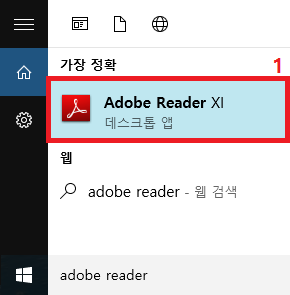
※W przypadku programu Adobe Reader w wersji 11※
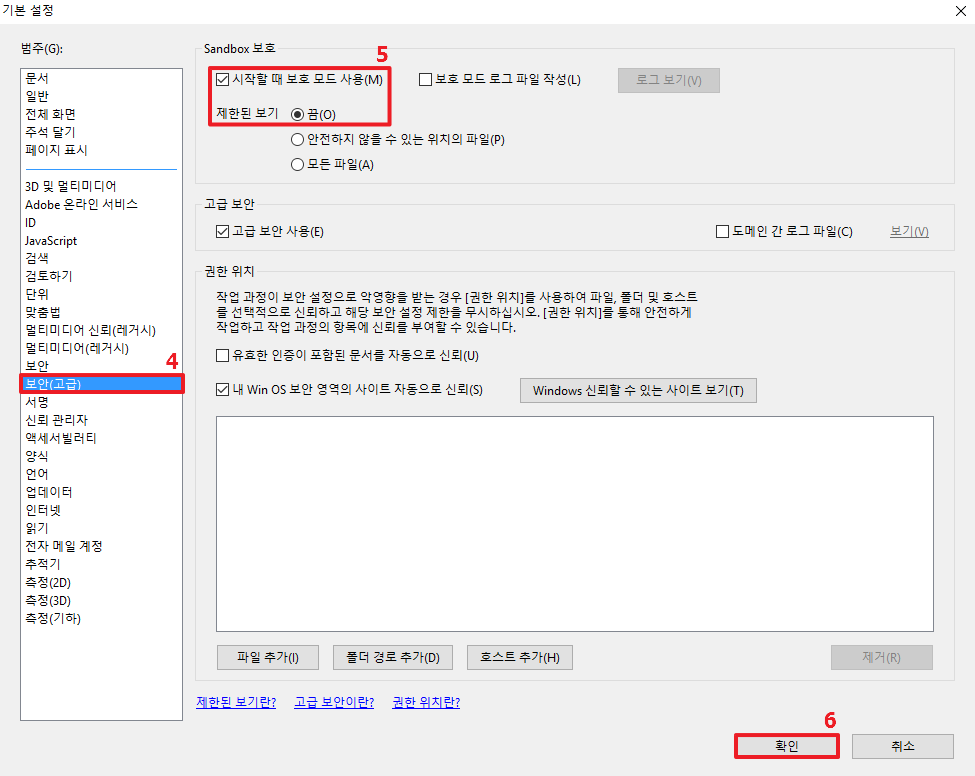
4. W oknie Preferencje kliknij kartę „Zabezpieczenia (rozszerzone)” w sekcji Kategorie po lewej stronie.
5. W sekcji Ochrona Sandbox zaznacz opcję „Włącz tryb chroniony podczas uruchamiania”, a następnie dla opcji Widok chroniony wybierz „Wyłączony”.
6. Kliknij przycisk „OK” i sprawdź, czy przewodnik otwiera się prawidłowo w Smart Dlogger.
4. W oknie Preferencje kliknij kartę „Zabezpieczenia (rozszerzone)” w sekcji Kategorie po lewej stronie.
5. W sekcji Ochrona Sandbox zaznacz opcję „Włącz tryb chroniony podczas uruchamiania”, a następnie dla opcji Widok chroniony wybierz „Wyłączony”.
6. Kliknij przycisk „OK” i sprawdź, czy przewodnik otwiera się prawidłowo w Smart Dlogger.
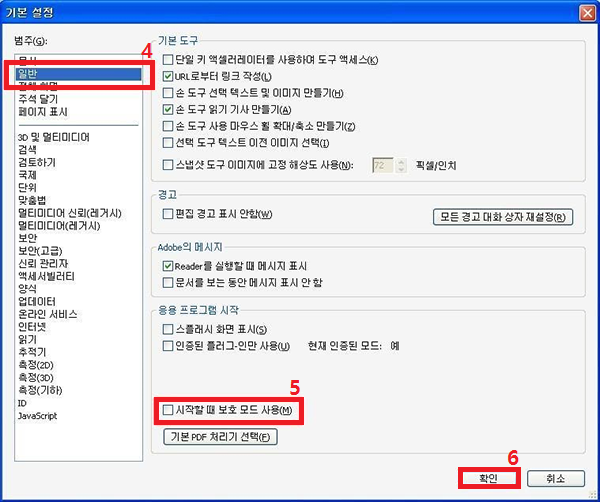
※W przypadku programu Adobe Reader w wersji 10※
4. W oknie Preferencje kliknij kartę „Ogólne” w sekcji Kategorie po lewej stronie.
5. W sekcji Uruchamianie aplikacji usuń zaznaczenie opcji „Włącz tryb chroniony podczas uruchamiania”.
6. Kliknij przycisk „OK” i sprawdź, czy przewodnik otwiera się prawidłowo w Smart Dlogger.
4. W oknie Preferencje kliknij kartę „Ogólne” w sekcji Kategorie po lewej stronie.
5. W sekcji Uruchamianie aplikacji usuń zaznaczenie opcji „Włącz tryb chroniony podczas uruchamiania”.
6. Kliknij przycisk „OK” i sprawdź, czy przewodnik otwiera się prawidłowo w Smart Dlogger.
Komentarze
Komentarze: 0
Zaloguj się, aby dodać komentarz.