
Síntoma: La función de guía de Smart Dlogger no funciona.
Causa: Adobe Acrobat Reader debe estar instalado. La función no opera cuando está configurado en modo protegido.
Solución:
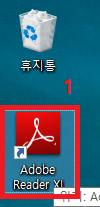
1. Haga doble clic en el icono de Adobe Reader en el escritorio para ejecutarlo (o busque "Adobe Reader" en la búsqueda de Windows y ejecútelo).
※Ruta predeterminada: C:\Program Files (x86)\Adobe\Reader 11.0\Reader\AcroRd32.exe
Sin embargo, la ruta puede variar según el entorno de PC del cliente en el que se instaló el programa.
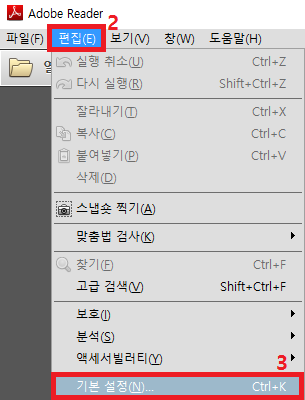
2. En Adobe Reader, haga clic en "Editar" en la esquina superior izquierda.
3. Haga clic en "Preferencias" en el menú Editar.
※Ruta predeterminada: C:\Program Files (x86)\Adobe\Reader 11.0\Reader\AcroRd32.exe
Sin embargo, la ruta puede variar según el entorno de PC del cliente en el que se instaló el programa.
2. En Adobe Reader, haga clic en "Editar" en la esquina superior izquierda.
3. Haga clic en "Preferencias" en el menú Editar.
 o
o 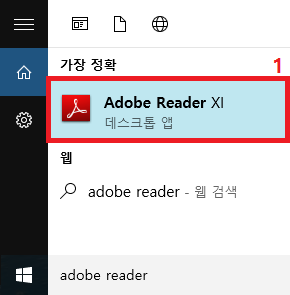
※Para Adobe Reader versión 11※
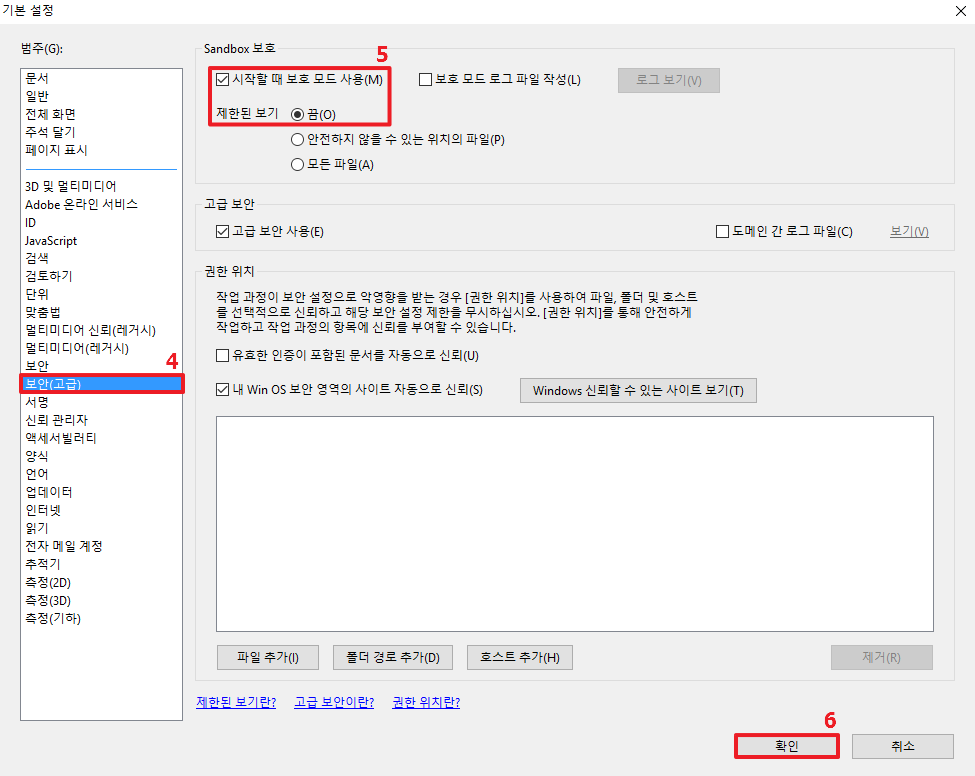
4. En la ventana Preferencias, haga clic en la pestaña "Seguridad (mejorada)" de la categoría ubicada a la izquierda.
5. En Protección de Sandbox, seleccione "Activar modo protegido al iniciar" y, en Vista protegida, seleccione "Desactivada".
6. Haga clic en el botón "Aceptar" y verifique que la guía se abra correctamente en Smart Dlogger.
4. En la ventana Preferencias, haga clic en la pestaña "Seguridad (mejorada)" de la categoría ubicada a la izquierda.
5. En Protección de Sandbox, seleccione "Activar modo protegido al iniciar" y, en Vista protegida, seleccione "Desactivada".
6. Haga clic en el botón "Aceptar" y verifique que la guía se abra correctamente en Smart Dlogger.
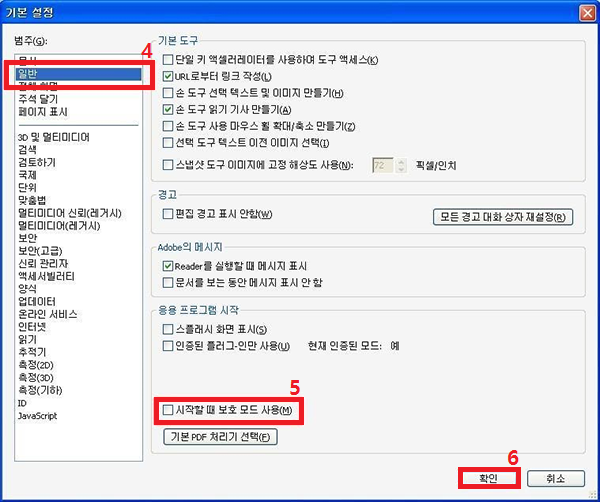
※Para Adobe Reader versión 10※
4. En la ventana Preferencias, haga clic en la pestaña "General" de la categoría ubicada a la izquierda.
5. En Inicio de la aplicación, desmarque "Activar modo protegido al iniciar".
6. Haga clic en el botón "Aceptar" y verifique que la guía se abra correctamente en Smart Dlogger.
4. En la ventana Preferencias, haga clic en la pestaña "General" de la categoría ubicada a la izquierda.
5. En Inicio de la aplicación, desmarque "Activar modo protegido al iniciar".
6. Haga clic en el botón "Aceptar" y verifique que la guía se abra correctamente en Smart Dlogger.
Comentarios
0 comentarios
Inicie sesión para dejar un comentario.