
Sintomo: la funzione Guida di Smart D-logger non è disponibile.
Causa: Adobe Acrobat Reader deve essere installato e la funzione non opera se è configurato in modalità protetta.
Soluzione:
1. Avviare Adobe Reader facendo doppio clic sull'icona presente sul desktop (oppure cercare e avviare "Adobe Reader" dalla ricerca di Windows).
※Percorso predefinito: C:\Program Files (x86)\Adobe\Reader 11.0\Reader\AcroRd32.exe
Il percorso può tuttavia variare in base all'ambiente del PC sul quale è installato il programma.
2. Nel programma Adobe Reader, fare clic su "Modifica" nell'angolo superiore sinistro.
3. Fare clic su "Preferenze" nel menu Modifica.
※Percorso predefinito: C:\Program Files (x86)\Adobe\Reader 11.0\Reader\AcroRd32.exe
Il percorso può tuttavia variare in base all'ambiente del PC sul quale è installato il programma.
2. Nel programma Adobe Reader, fare clic su "Modifica" nell'angolo superiore sinistro.
3. Fare clic su "Preferenze" nel menu Modifica.
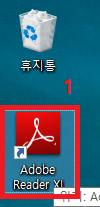 oppure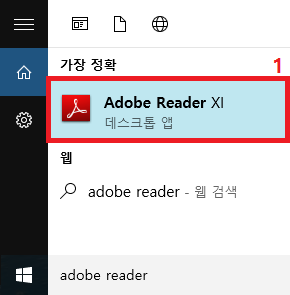
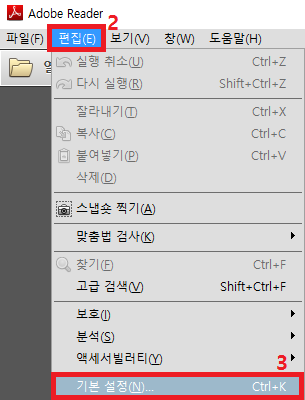
※Per Adobe Reader versione 11※
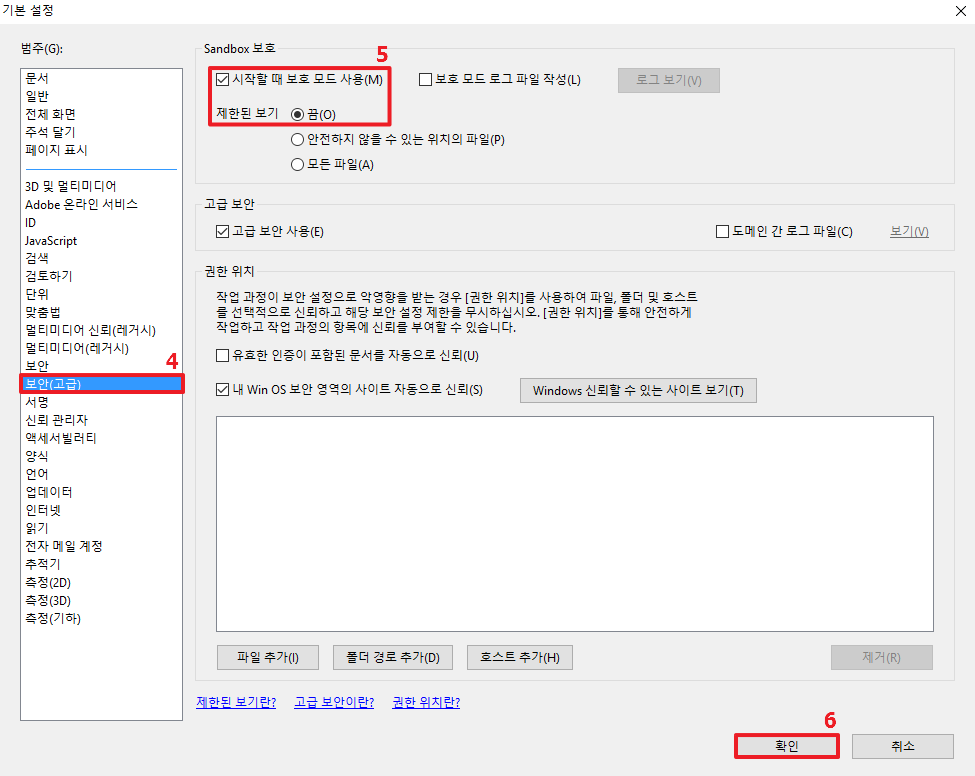
4. Nella finestra Preferenze, fare clic sulla scheda "Protezione (avanzata)" nella categoria a sinistra.
5. In Protezioni Sandbox, selezionare "Attiva modalità protetta all'avvio", quindi selezionare "Disattivata" per Vista protetta.
6. Fare clic sul pulsante OK e verificare che la guida si apra correttamente in Smart D-logger.
4. Nella finestra Preferenze, fare clic sulla scheda "Protezione (avanzata)" nella categoria a sinistra.
5. In Protezioni Sandbox, selezionare "Attiva modalità protetta all'avvio", quindi selezionare "Disattivata" per Vista protetta.
6. Fare clic sul pulsante OK e verificare che la guida si apra correttamente in Smart D-logger.
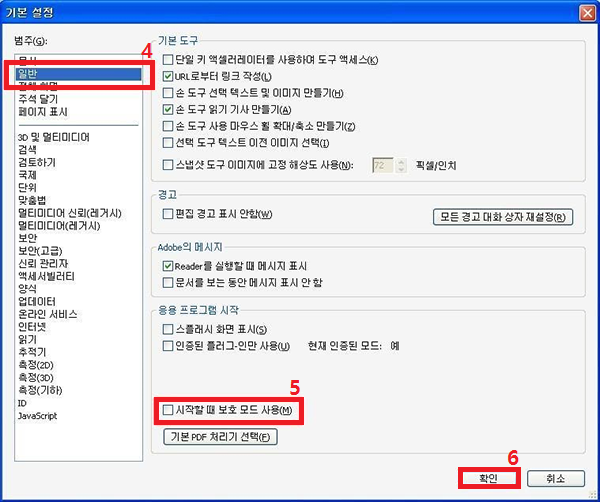
※Per Adobe Reader versione 10※
4. Nella finestra Preferenze, fare clic sulla scheda "Generali" nella categoria a sinistra.
5. In Avvio applicazione, deselezionare "Attiva modalità protetta all'avvio".
6. Fare clic sul pulsante OK e verificare che la guida si apra correttamente in Smart D-logger.
4. Nella finestra Preferenze, fare clic sulla scheda "Generali" nella categoria a sinistra.
5. In Avvio applicazione, deselezionare "Attiva modalità protetta all'avvio".
6. Fare clic sul pulsante OK e verificare che la guida si apra correttamente in Smart D-logger.
Commenti
0 commenti
Accedi per aggiungere un commento.