
Symptom: Die Guide-Funktion von Smart D-Logger funktioniert nicht.
Ursache: Adobe Acrobat Reader muss installiert sein. Wenn der geschützte Modus aktiviert ist, funktioniert die Funktion nicht.
Lösung:
1. Starten Sie Adobe Reader durch Doppelklicken auf das Adobe-Reader-Symbol auf dem Desktop (alternativ suchen Sie über die Windows-Suche nach „Adobe Reader“ und starten das Programm).
※Standardpfad: C:\Program Files (x86)\Adobe\Reader 11.0\Reader\AcroRd32.exe
Der Pfad kann jedoch je nach PC-Umgebung, auf der das Programm installiert ist, abweichen.
2. Klicken Sie in Adobe Reader oben links auf „Bearbeiten“.
3. Klicken Sie unter „Bearbeiten“ auf „Voreinstellungen“.
※Standardpfad: C:\Program Files (x86)\Adobe\Reader 11.0\Reader\AcroRd32.exe
Der Pfad kann jedoch je nach PC-Umgebung, auf der das Programm installiert ist, abweichen.
2. Klicken Sie in Adobe Reader oben links auf „Bearbeiten“.
3. Klicken Sie unter „Bearbeiten“ auf „Voreinstellungen“.
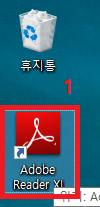 oder
oder 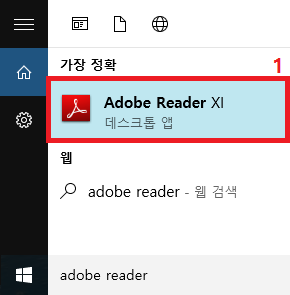
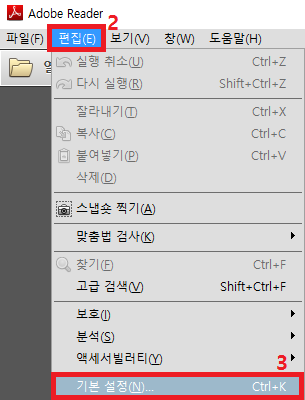
※Bei Adobe Reader Version 11※
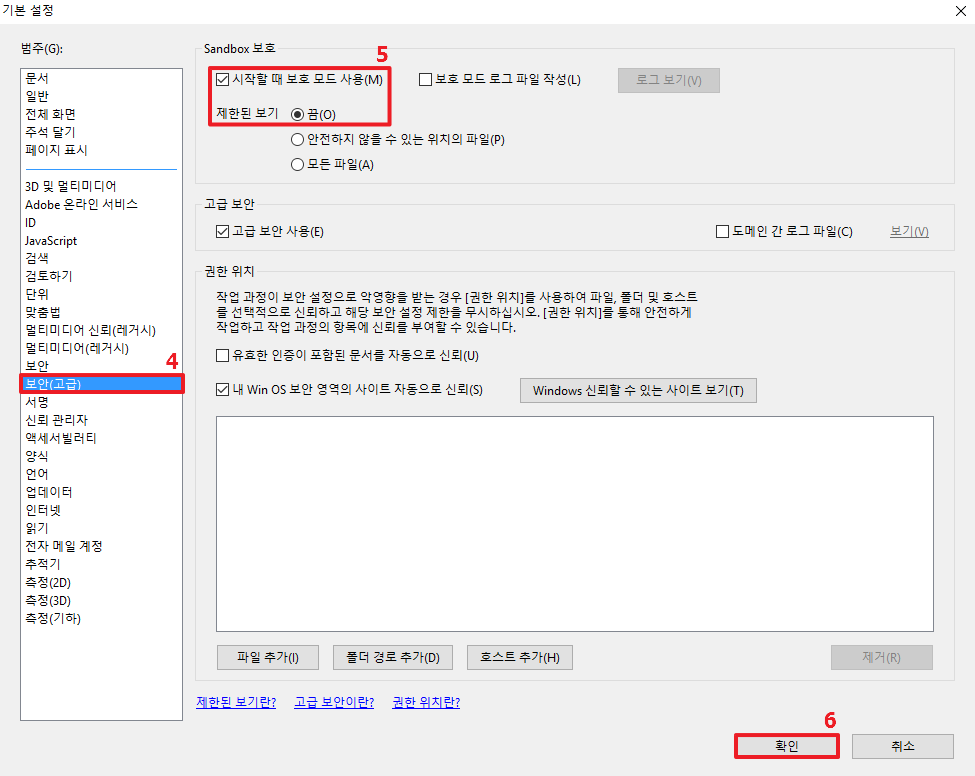
4. Klicken Sie im Fenster „Voreinstellungen“ links unter „Kategorien“ auf die Registerkarte „Sicherheit (Erweitert)“.
5. Aktivieren Sie unter „Sandbox-Schutz“ die Option „Geschützten Modus beim Start aktivieren“ und wählen Sie für die geschützte Ansicht „Aus“ aus.
6. Klicken Sie auf „OK“ und prüfen Sie, ob sich der Guide in Smart D-Logger ordnungsgemäß öffnen lässt.
4. Klicken Sie im Fenster „Voreinstellungen“ links unter „Kategorien“ auf die Registerkarte „Sicherheit (Erweitert)“.
5. Aktivieren Sie unter „Sandbox-Schutz“ die Option „Geschützten Modus beim Start aktivieren“ und wählen Sie für die geschützte Ansicht „Aus“ aus.
6. Klicken Sie auf „OK“ und prüfen Sie, ob sich der Guide in Smart D-Logger ordnungsgemäß öffnen lässt.
※Bei Adobe Reader Version 10※
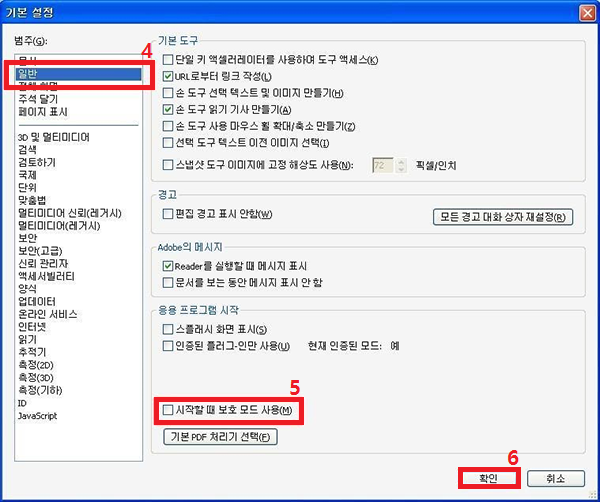
4. Klicken Sie im Fenster „Voreinstellungen“ links unter „Kategorien“ auf die Registerkarte „Allgemein“.
5. Deaktivieren Sie unter „Programmstart“ die Option „Geschützten Modus beim Start aktivieren“.
6. Klicken Sie auf „OK“ und prüfen Sie, ob sich der Guide in Smart D-Logger ordnungsgemäß öffnen lässt.
4. Klicken Sie im Fenster „Voreinstellungen“ links unter „Kategorien“ auf die Registerkarte „Allgemein“.
5. Deaktivieren Sie unter „Programmstart“ die Option „Geschützten Modus beim Start aktivieren“.
6. Klicken Sie auf „OK“ und prüfen Sie, ob sich der Guide in Smart D-Logger ordnungsgemäß öffnen lässt.
Kommentare
0 Kommentare
Bitte melden Sie sich an, um einen Kommentar zu hinterlassen.